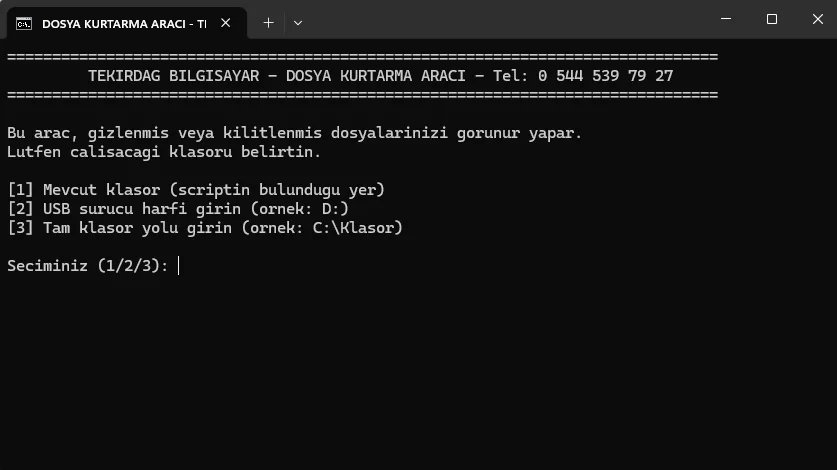
USB Kısayol Virüsü Kesin Çözümü: Program Kullanmadan Gizli Dosyaları Kurtarma Rehberi
Özellikle okul, kırtasiye, hastane veya ortak kullanılan yazıcılardan bulaşan Kısayol Virüsleri (Shortcut Malware), taşınabilir disk kullanıcılarının en sık karşılaştığı ve en çok panik yaptığı sorunlardan biridir. USB belleğinizi bilgisayara taktığınızda dosyalarınızın yerine sadece anlamsız kısayol simgeleri görüyorsanız, verileriniz aslında silinmedi; sadece dosya sistemi öznitelikleri değiştirilerek sistem tarafından tamamen görünmez hale getirildi.
Eğer hazır kodlar (.bat dosyaları) bilgisayarınızdaki güvenlik kısıtlamaları veya virüsün kendisi yüzünden çalışmıyor, açıldığı gibi kapanıyorsa, bu sorunu hiçbir program kullanmadan, tamamen Windows'un kendi ayarlarıyla kökünden çözebilirsiniz.
Tekirdağ Bilgisayar teknik ekibi olarak, dosyalarınızı saniyeler içinde geri getirecek o kesin ve manuel çözüm adımlarını sizler için derledik.
Program Kullanmadan USB Dosyalarını Kurtarma Adımları
Ekranda anında kaybolan kodlarla uğraşmak yerine, Windows arayüzünü kullanarak gizlenmiş sektörleri görünür kılmak için şu 3 aşamayı sırasıyla uygulayın:
Adım 1: Gizli ve Korunan Sistem Dosyalarını Açın
-
Bilgisayarım (Bu Bilgisayar) klasörüne girin ve ardından sorunlu USB belleğinizi açın.
-
Klasörün üst menüsünde yer alan Görünüm sekmesine, ardından en sağ köşedeki Seçenekler (Klasör Seçenekleri) butonuna tıklayın.
-
Açılan küçük pencerede üst taraftan tekrar Görünüm sekmesine geçiş yapın.
-
Gelişmiş ayarlar listesinden şu iki kritik değişikliği yapın:
-
"Gizli dosya, klasör ve sürücüleri göster" seçeneğini yuvarlağını işaretleyin.
-
Biraz daha aşağı kaydırın ve "Korunan işletim sistemi dosyalarını gizle (Önerilen)" seçeneğindeki çentiği/işareti kaldırın.
-
-
Karşınıza gelecek olan Windows güvenlik uyarısına "Evet" deyin.
-
Önce Uygula, ardından Tamam butonuna basarak pencereleri kapatın.
Adım 2: Dosyalarınızı Virüsün Sakladığı Klasörden Çıkarın
Yukarıdaki ayarları yaptıktan sonra USB belleğinizin içine tekrar bakın. Virüsün gizlediği asıl dosyalarınızı soluk renkli (yarı saydam) klasörler olarak göreceksiniz. Virüs genellikle tüm verilerinizi isimsiz, boşluk karakterinden oluşan veya _ (alt tire) isimli gizli bir klasörün içine taşımıştır.
-
O soluk renkli, gizli klasörün içine girin.
-
İçerideki tüm resim, Word, PDF ve gerçek verilerinizi seçip kopyalayın.
-
Bilgisayarınızın masaüstünde yeni bir klasör açın ve kurtardığınız bu dosyaları oraya yapıştırarak güvenli alana alın.
Adım 3: USB Belleği Biçimlendirin (Virüsü Yok Edin)
Gerçek dosyalarınızı bilgisayarınıza güvenle yedekledikten sonra, USB belleğin içinde kalan ve virüsü tetikleyen o sahte kısayolları (.lnk veya .vbs uzantılı dosyaları) tek tek silmekle uğraşmayın.
-
Bu Bilgisayar ekranına dönün.
-
USB sürücünüze sağ tıklayıp Biçimlendir seçeneğini seçin ve Başlat diyerek belleğe temiz bir format atın.
-
Ardından masaüstüne kurtardığınız temiz dosyalarınızı boşalan USB belleğinize geri yükleyebilirsiniz.
Bilgisayarınız Hâlâ Tehlikede Olabilir!
Unutmayın, USB belleğinizdeki dosyaları kurtarmış olsanız bile, bu virüs bilgisayarınızın işletim sistemine (arka plan servislerine) sızmış olabilir. Flash belleğinizi her taktığınızda dosyalarınız yeniden kısayola dönüşüyorsa, bilgisayarınızda derinlemesine bir virüs temizliği ve optimizasyon yapılması şarttır.
Profesyonel Teknik Servis Desteği:
Yukarıdaki adımlarla uğraşacak vaktiniz yoksa, verileriniz çok kritikse veya bilgisayarınızın virüslerden tamamen arındırılıp ilk günkü hızına kavuşmasını istiyorsanız; donanımsal ve yazılımsal tüm teknik destek ihtiyaçlarınızda Tekirdağ Bilgisayar uzman kadrosuyla her zaman yanınızda!
İletişim Telefonu: 0544 539 79 27
Kurumsal Web Sitemiz: tekirdagbilgisayar.com
Bize Ulaşın: tekirdagbilgisayar.com/bize-ulasin
Tekirdağ bilgisayar tamiri, USB kısayol virüsü temizleme, program kullanmadan dosya kurtarma, gizli dosyaları gösterme, flash bellek dosya gelmiyor, Tekirdağ laptop tamiri, teknik servis 05445397927.